Domain 3d-projector.de kaufen?
Wir ziehen mit dem Projekt
3d-projector.de um.
Sind Sie am Kauf der Domain
3d-projector.de interessiert?
domain@kv-gmbh.de · 0541-91531010
Domain 3d-projector.de kaufen?
Wie können Sie ein Bild bearbeiten, um Helligkeit und Kontrast anzupassen?
Sie können die Helligkeit und den Kontrast eines Bildes in den meisten Bildbearbeitungsprogrammen anpassen, indem Sie die entsprechenden Einstellungen verwenden. Dazu gehören beispielsweise die Regler für Helligkeit und Kontrast oder die Funktionen zur Tonwertkorrektur. Experimentieren Sie mit den verschiedenen Einstellungen, um das gewünschte Ergebnis zu erzielen. **
Wie kann man die Helligkeit und Dunkelheit in einem PDF-Dokument ändern?
Um die Helligkeit und Dunkelheit in einem PDF-Dokument zu ändern, kann man verschiedene Methoden verwenden. Eine Möglichkeit ist die Verwendung von PDF-Editoren, die Funktionen zur Anpassung der Helligkeit und des Kontrasts bieten. Eine andere Möglichkeit besteht darin, das PDF-Dokument in ein Bildformat zu konvertieren und dann die Helligkeit und den Kontrast mit Bildbearbeitungssoftware anzupassen. Schließlich kann man auch die Bildschirmeinstellungen des Geräts anpassen, auf dem das PDF-Dokument angezeigt wird, um die Helligkeit und Dunkelheit zu ändern. **


Ähnliche Suchbegriffe für Cimco-Werkzeug--Dokument--und
Top-Angebote
Produkte zum Begriff Cimco-Werkzeug--Dokument--und:
-
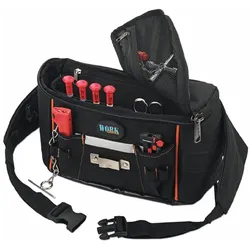
Cimco Werkzeug-Bauch-TascheCimco Werkzeug-Bauch-TascheBeschreibung● Werkzeug-Bauchtasche mit zahlreichen praktischen Details aus verstärktem Spezialgewebe● 2 geräumige Innenfächer, kleines Innenfach mit Klettverschluss● 6 Elastik-Halter für Schreibgerät, Bohrer, Schraubendreher etc. Reißverschluss-Vortasche● Taschendeckel verschließbar durch Klettverschluss und/oder 2 Reißverschlüsse (Einhand-Betätigung)● integrierte, größenverstellbare Schürze mit 3 zusätzlichen Einsteckfächern● integrierter, bis 160 cm stufenlos weitenverstellbarer Gürtel mit großem Schnappverschluss für bequeme Einhand-Betätigung ● Gürtel kann auch als Schultertrageriemen genutzt werden,so dass die Tasche zur Umhängetasche wirdLieferung ohne abgebildetes Werkzeug!Merkmale:Gewicht: nur 750 g.Breite: 210 mmAusführung: TascheHöhe: 95 mmTiefe: 300 mmWerkstoff: KunststoffFarbe: schwarz44,13 €*Versand: 6,90 €Sichere Weiterleitung zum Anbieter
-
Cimco Bestückter Werkzeug-RucksackWerkzeug-Rucksack, Rucksack zum Transport und zur Aufbewahrung von Werkzeugen, Ausstattungsvielfalt und Verarbeitungsqualität speziell für den Profieinsatz: Kunststoff-Rückenschale mit Komfort-Polsterung, längenverstellbare, gepolsterte Schulterriemen, weitenverstellbarer Beckengurt, 2 Seitentaschen, Dokumenten-Vortasche, zahlreiche Einsteckfächer, Halteschlaufen und herausnehmbare Innentaschen für Werkzeuge, Kleinteile, Dokumente usw., Handtragegriff, 4 stabile Bodengleiter, Gewicht nur 2300g, komplett mit Telefonzange mit geraden Backen 200 mm, Kombinationszange 180 mm, Kraft-Seitenschneider 200 mm, Abisolierzange 0,5 bis 6 qmm, 160 mm Elektriker-Schlitz-Schraubendreher 3,0 x 0,5 x 100 mm (Klingenmaße) 4,0 x 0,8 x 100 mm 5,5 x 1,0 x 125 mm 6,5 x 1,2 x 150 mm Elektriker-Kreuzschlitz-Schraubendreher PH 1 x 80 mm (Klingenmaße) PH 2 x 100 mm PZ 1 x 80 mm PZ 2 x 100 mm Phasenprüfer, 100 bis 250 V AC 140 mm Automatisches Kabelmesser 8 bis 28 mm Ø312,99 €*Versand: 0,00 €Sichere Weiterleitung zum Anbieter
-
Cimco Werkzeug-Set 175230)Eigenschaften • Profi-Hartschalenkoffer mit herausragendem Preis-Leistungs-Verhältnis!\n• Breiter Aluminiumrahmen für hohe Stabilität, Kofferschalen aus extrem schlag- und sturzfestem Polypropylen, besonders geräumige Bodenschale mit verschiedenen Stegen zur sinnvollen Aufteilung in Kleingefache,\n• 3 Werkzeugtafeln mit zahlreichen Einsteckfächern in unterschiedlichen Größen zur sicheren Aufbewahrung von Handwerkzeugen aller Art,\n• 3 Metallscharniere mit Rastmechanismus halten den Koffer ohne zusätzliche Streben sicher geöffnet,\n• Komfort-Tragegriff mit Weichgummieinlage,\n• 2 robuste abschließbare Schnappschlösser,\n• Namensschild\n• Werkzeugkoffer-Bestückung: 1 x Telefonzange mit geraden Backen 200 mm (10 0216),\n• 1 x Seitensschneider 160 mm (10 0574),\n• 1 x Abisolierzange Super 4 (10 0760),\n• 1 x Stiftschlüssel-Satz (11 0596),\n• 1 x Phasenprüfer (11 1280),\n• 1 x Universal-Schaltschrankschlüssel (11 2894),\n• 1 x Bit Box 10-teilig (11 4604),\n• 1 x Schlitz-Schraubendreher mit 1000 V-Schutzisolation 2,5 x 0,4 (11 7701),\n• 1 x Schlitz-Schraubendreher mit 1000 V-Schutzisolation 3,0 x 0,5 (11 7702),\n• 1 x Schlitz-Schraubendreher mit 1000 V-Schutzisolation 4,0 x 0,8 (11 7704),\n• 1 x Schlitz-Schraubendreher mit 1000 V-Schutzisolation 5,5 x 1,0 (11 7705),\n• 1 x Kreuzschlitz-Schraubendreher mit 1000 V-Schutzisolation PZ 1 (11 7741),\n• 1 x Kreuzschlitz-Schraubendreher mit 1000 V-Schutzisolation PZ 2 (11 7742),\n• 1 x Kabelmesser mit Hakenklinge 8-28 mm (12 1010),\n• 1 x Kunststoff-Einziehband 10 m (14 0054) (175230)422,00 €*Versand: 0,00 €Sichere Weiterleitung zum Anbieter



-
Kann man ein Word Dokument als Bild speichern?
Ja, es ist möglich, ein Word-Dokument als Bild zu speichern. Dazu kann man beispielsweise einen Screenshot des Dokuments machen und als Bild speichern. Alternativ kann man das Word-Dokument als PDF exportieren und dann das PDF in ein Bild umwandeln. Es gibt auch spezielle Software oder Online-Tools, die das direkte Konvertieren von Word-Dokumenten in Bilder ermöglichen. Letztendlich hängt die Methode davon ab, wie das Bild verwendet werden soll und welche Qualität erforderlich ist. **
-
Wie kann man ein Word Dokument als Bild speichern?
Um ein Word-Dokument als Bild zu speichern, gibt es verschiedene Möglichkeiten. Eine Möglichkeit ist, den Inhalt des Word-Dokuments zu kopieren und in ein Bildbearbeitungsprogramm einzufügen. Dort kann das Bild dann gespeichert werden. Eine andere Möglichkeit ist, das Word-Dokument als PDF zu exportieren und dann das PDF in ein Bild umzuwandeln. Es gibt auch spezielle Software oder Online-Tools, die das direkte Speichern eines Word-Dokuments als Bild ermöglichen. Es ist wichtig zu beachten, dass beim Umwandeln eines Word-Dokuments in ein Bild möglicherweise die Formatierung und Qualität des Textes beeinträchtigt werden können. Es empfiehlt sich daher, vor dem Speichern als Bild eine Sicherungskopie des Word-Dokuments anzufertigen. **
-
Wie kann ich ein Word Dokument als Bild speichern?
Um ein Word-Dokument als Bild zu speichern, kannst du zunächst den gewünschten Inhalt im Word-Dokument markieren. Anschließend kannst du einen Screenshot des markierten Bereichs machen, indem du die "Druck" oder "Print Screen" Taste auf deiner Tastatur drückst. Danach öffnest du ein Bildbearbeitungsprogramm wie z.B. Paint und fügst den Screenshot ein. Nun kannst du das Bild zuschneiden und speichern. Alternativ kannst du auch in Word den gewünschten Bereich als Bild exportieren, indem du auf "Datei" -> "Exportieren" -> "Bilder" klickst und das gewünschte Format auswählst. **
-
Wie füge ich ein Bild in ein Dokument ein?
Um ein Bild in ein Dokument einzufügen, öffne das Dokument und gehe zum Menüpunkt "Einfügen" oder klicke auf das Symbol zum Einfügen von Bildern. Wähle dann das gewünschte Bild von deinem Computer oder einer anderen Quelle aus und klicke auf "Einfügen". Das Bild wird dann in das Dokument eingefügt und du kannst es nach Bedarf anpassen oder positionieren. **

Wie funktioniert die Technologie hinter 3D-Projektion und welche Anwendungsmöglichkeiten bietet sie?
Die Technologie hinter 3D-Projektion basiert auf der Verwendung von speziellen Projektoren und Brillen, die zwei leicht unterschiedliche Bilder für jedes Auge erzeugen. Diese Bilder werden dann im Gehirn zu einem dreidimensionalen Bild fusioniert. 3D-Projektion wird häufig in Kinos, Vergnügungsparks und virtuellen Realitätssystemen eingesetzt, um ein immersives Erlebnis für die Betrachter zu schaffen. **
Wie kann ich ein Bild in ein Word-Dokument einfügen und positionieren?
Um ein Bild in ein Word-Dokument einzufügen, klicke auf "Einfügen" in der Menüleiste und wähle "Bild" aus. Wähle das gewünschte Bild aus und klicke auf "Einfügen". Um das Bild zu positionieren, klicke auf das Bild, gehe zu "Bildformat" in der Menüleiste und wähle die gewünschte Positionierungsoption aus. **
Top-Angebote
Produkte zum Begriff Cimco-Werkzeug--Dokument--und:
-
Cimco Werkzeug-, Dokument- und Notebook TascheCimco Werkzeug-, Dokument- und Notebook-TascheWerkzeug- und Laptoptasche. Platz für Werkzeug und Laptopsowie Dokumente. Zahlreiche Taschen und Laschen in verschiedenen Größen. Weterfest, Kompatible mit Tragesystem(Art.170660)Gewicht (kg): 0,96 kgWerkstof: StoffWerkstofgüte: Polyester (PET)Farbe: schwarzAusführung: TascheBreite: 590 mmHöhe: 440 mmTiefe: 780 mmRollbar: NeinMit Schulterriemen: NeinSignalrot: NeinMit Teleskopgrif: NeinHängeschlossbügel: NeinMit Schloss: NeinMit Fachtrenner: NeinHerausnehmbares Fach: NeinGesamtzahl der Fächer: 1Mit Schaum: Nein83,96 €*Versand: 6,90 €Sichere Weiterleitung zum Anbieter
-
Cimco Werkzeug-LedertascheCimco Werkzeug-LedertascheBeschreibung● Betriebselektriker-Werkzeugtasche aus starkem Rindleder● extra robust, Vorder-, Mittel- und Rückwand mit 17 Einsteckfächern● in bewährter Innenaufteilung, durchsichtiges Klemmfach im Deckel● abnehmbarer Trageriemen, mit stabilem SteckschlossMerkmaleGewicht 1,2 KgBreite 340 mmAusführung TascheHöhe 190 mmLänge 220 mmWerkstoff LederMit Schulterriemen jaFarbe schwarz116,63 €*Versand: 6,90 €Sichere Weiterleitung zum Anbieter
-
Cimco Werkzeug-Bauch-TascheCimco Werkzeug-Bauch-TascheBeschreibung● Werkzeug-Bauchtasche mit zahlreichen praktischen Details aus verstärktem Spezialgewebe● 2 geräumige Innenfächer, kleines Innenfach mit Klettverschluss● 6 Elastik-Halter für Schreibgerät, Bohrer, Schraubendreher etc. Reißverschluss-Vortasche● Taschendeckel verschließbar durch Klettverschluss und/oder 2 Reißverschlüsse (Einhand-Betätigung)● integrierte, größenverstellbare Schürze mit 3 zusätzlichen Einsteckfächern● integrierter, bis 160 cm stufenlos weitenverstellbarer Gürtel mit großem Schnappverschluss für bequeme Einhand-Betätigung ● Gürtel kann auch als Schultertrageriemen genutzt werden,so dass die Tasche zur Umhängetasche wirdLieferung ohne abgebildetes Werkzeug!Merkmale:Gewicht: nur 750 g.Breite: 210 mmAusführung: TascheHöhe: 95 mmTiefe: 300 mmWerkstoff: KunststoffFarbe: schwarz44,13 €*Versand: 6,90 €Sichere Weiterleitung zum Anbieter
-
Wie können Sie ein Bild bearbeiten, um Helligkeit und Kontrast anzupassen?
Sie können die Helligkeit und den Kontrast eines Bildes in den meisten Bildbearbeitungsprogrammen anpassen, indem Sie die entsprechenden Einstellungen verwenden. Dazu gehören beispielsweise die Regler für Helligkeit und Kontrast oder die Funktionen zur Tonwertkorrektur. Experimentieren Sie mit den verschiedenen Einstellungen, um das gewünschte Ergebnis zu erzielen. **
-
Wie kann man die Helligkeit und Dunkelheit in einem PDF-Dokument ändern?
Um die Helligkeit und Dunkelheit in einem PDF-Dokument zu ändern, kann man verschiedene Methoden verwenden. Eine Möglichkeit ist die Verwendung von PDF-Editoren, die Funktionen zur Anpassung der Helligkeit und des Kontrasts bieten. Eine andere Möglichkeit besteht darin, das PDF-Dokument in ein Bildformat zu konvertieren und dann die Helligkeit und den Kontrast mit Bildbearbeitungssoftware anzupassen. Schließlich kann man auch die Bildschirmeinstellungen des Geräts anpassen, auf dem das PDF-Dokument angezeigt wird, um die Helligkeit und Dunkelheit zu ändern. **
-
Kann man ein Word Dokument als Bild speichern?
Ja, es ist möglich, ein Word-Dokument als Bild zu speichern. Dazu kann man beispielsweise einen Screenshot des Dokuments machen und als Bild speichern. Alternativ kann man das Word-Dokument als PDF exportieren und dann das PDF in ein Bild umwandeln. Es gibt auch spezielle Software oder Online-Tools, die das direkte Konvertieren von Word-Dokumenten in Bilder ermöglichen. Letztendlich hängt die Methode davon ab, wie das Bild verwendet werden soll und welche Qualität erforderlich ist. **
-
Wie kann man ein Word Dokument als Bild speichern?
Um ein Word-Dokument als Bild zu speichern, gibt es verschiedene Möglichkeiten. Eine Möglichkeit ist, den Inhalt des Word-Dokuments zu kopieren und in ein Bildbearbeitungsprogramm einzufügen. Dort kann das Bild dann gespeichert werden. Eine andere Möglichkeit ist, das Word-Dokument als PDF zu exportieren und dann das PDF in ein Bild umzuwandeln. Es gibt auch spezielle Software oder Online-Tools, die das direkte Speichern eines Word-Dokuments als Bild ermöglichen. Es ist wichtig zu beachten, dass beim Umwandeln eines Word-Dokuments in ein Bild möglicherweise die Formatierung und Qualität des Textes beeinträchtigt werden können. Es empfiehlt sich daher, vor dem Speichern als Bild eine Sicherungskopie des Word-Dokuments anzufertigen. **
Ähnliche Suchbegriffe für Cimco-Werkzeug--Dokument--und
-
Cimco Bestückter Werkzeug-RucksackWerkzeug-Rucksack, Rucksack zum Transport und zur Aufbewahrung von Werkzeugen, Ausstattungsvielfalt und Verarbeitungsqualität speziell für den Profieinsatz: Kunststoff-Rückenschale mit Komfort-Polsterung, längenverstellbare, gepolsterte Schulterriemen, weitenverstellbarer Beckengurt, 2 Seitentaschen, Dokumenten-Vortasche, zahlreiche Einsteckfächer, Halteschlaufen und herausnehmbare Innentaschen für Werkzeuge, Kleinteile, Dokumente usw., Handtragegriff, 4 stabile Bodengleiter, Gewicht nur 2300g, komplett mit Telefonzange mit geraden Backen 200 mm, Kombinationszange 180 mm, Kraft-Seitenschneider 200 mm, Abisolierzange 0,5 bis 6 qmm, 160 mm Elektriker-Schlitz-Schraubendreher 3,0 x 0,5 x 100 mm (Klingenmaße) 4,0 x 0,8 x 100 mm 5,5 x 1,0 x 125 mm 6,5 x 1,2 x 150 mm Elektriker-Kreuzschlitz-Schraubendreher PH 1 x 80 mm (Klingenmaße) PH 2 x 100 mm PZ 1 x 80 mm PZ 2 x 100 mm Phasenprüfer, 100 bis 250 V AC 140 mm Automatisches Kabelmesser 8 bis 28 mm Ø312,99 €*Versand: 0,00 €Sichere Weiterleitung zum Anbieter
-
Cimco Werkzeug-Set 175230)Eigenschaften • Profi-Hartschalenkoffer mit herausragendem Preis-Leistungs-Verhältnis!\n• Breiter Aluminiumrahmen für hohe Stabilität, Kofferschalen aus extrem schlag- und sturzfestem Polypropylen, besonders geräumige Bodenschale mit verschiedenen Stegen zur sinnvollen Aufteilung in Kleingefache,\n• 3 Werkzeugtafeln mit zahlreichen Einsteckfächern in unterschiedlichen Größen zur sicheren Aufbewahrung von Handwerkzeugen aller Art,\n• 3 Metallscharniere mit Rastmechanismus halten den Koffer ohne zusätzliche Streben sicher geöffnet,\n• Komfort-Tragegriff mit Weichgummieinlage,\n• 2 robuste abschließbare Schnappschlösser,\n• Namensschild\n• Werkzeugkoffer-Bestückung: 1 x Telefonzange mit geraden Backen 200 mm (10 0216),\n• 1 x Seitensschneider 160 mm (10 0574),\n• 1 x Abisolierzange Super 4 (10 0760),\n• 1 x Stiftschlüssel-Satz (11 0596),\n• 1 x Phasenprüfer (11 1280),\n• 1 x Universal-Schaltschrankschlüssel (11 2894),\n• 1 x Bit Box 10-teilig (11 4604),\n• 1 x Schlitz-Schraubendreher mit 1000 V-Schutzisolation 2,5 x 0,4 (11 7701),\n• 1 x Schlitz-Schraubendreher mit 1000 V-Schutzisolation 3,0 x 0,5 (11 7702),\n• 1 x Schlitz-Schraubendreher mit 1000 V-Schutzisolation 4,0 x 0,8 (11 7704),\n• 1 x Schlitz-Schraubendreher mit 1000 V-Schutzisolation 5,5 x 1,0 (11 7705),\n• 1 x Kreuzschlitz-Schraubendreher mit 1000 V-Schutzisolation PZ 1 (11 7741),\n• 1 x Kreuzschlitz-Schraubendreher mit 1000 V-Schutzisolation PZ 2 (11 7742),\n• 1 x Kabelmesser mit Hakenklinge 8-28 mm (12 1010),\n• 1 x Kunststoff-Einziehband 10 m (14 0054) (175230)422,00 €*Versand: 0,00 €Sichere Weiterleitung zum Anbieter
-
Wie kann ich ein Word Dokument als Bild speichern?
Um ein Word-Dokument als Bild zu speichern, kannst du zunächst den gewünschten Inhalt im Word-Dokument markieren. Anschließend kannst du einen Screenshot des markierten Bereichs machen, indem du die "Druck" oder "Print Screen" Taste auf deiner Tastatur drückst. Danach öffnest du ein Bildbearbeitungsprogramm wie z.B. Paint und fügst den Screenshot ein. Nun kannst du das Bild zuschneiden und speichern. Alternativ kannst du auch in Word den gewünschten Bereich als Bild exportieren, indem du auf "Datei" -> "Exportieren" -> "Bilder" klickst und das gewünschte Format auswählst. **
-
Wie füge ich ein Bild in ein Dokument ein?
Um ein Bild in ein Dokument einzufügen, öffne das Dokument und gehe zum Menüpunkt "Einfügen" oder klicke auf das Symbol zum Einfügen von Bildern. Wähle dann das gewünschte Bild von deinem Computer oder einer anderen Quelle aus und klicke auf "Einfügen". Das Bild wird dann in das Dokument eingefügt und du kannst es nach Bedarf anpassen oder positionieren. **
-
Wie funktioniert die Technologie hinter 3D-Projektion und welche Anwendungsmöglichkeiten bietet sie?
Die Technologie hinter 3D-Projektion basiert auf der Verwendung von speziellen Projektoren und Brillen, die zwei leicht unterschiedliche Bilder für jedes Auge erzeugen. Diese Bilder werden dann im Gehirn zu einem dreidimensionalen Bild fusioniert. 3D-Projektion wird häufig in Kinos, Vergnügungsparks und virtuellen Realitätssystemen eingesetzt, um ein immersives Erlebnis für die Betrachter zu schaffen. **
-
Wie kann ich ein Bild in ein Word-Dokument einfügen und positionieren?
Um ein Bild in ein Word-Dokument einzufügen, klicke auf "Einfügen" in der Menüleiste und wähle "Bild" aus. Wähle das gewünschte Bild aus und klicke auf "Einfügen". Um das Bild zu positionieren, klicke auf das Bild, gehe zu "Bildformat" in der Menüleiste und wähle die gewünschte Positionierungsoption aus. **
* Alle Preise verstehen sich inklusive der gesetzlichen Mehrwertsteuer und ggf. zuzüglich Versandkosten. Die Angebotsinformationen basieren auf den Angaben des jeweiligen Shops und werden über automatisierte Prozesse aktualisiert. Eine Aktualisierung in Echtzeit findet nicht statt, so dass es im Einzelfall zu Abweichungen kommen kann. ** Hinweis: Teile dieses Inhalts wurden von KI erstellt.