Domain 3d-projector.de kaufen?
Wir ziehen mit dem Projekt
3d-projector.de um.
Sind Sie am Kauf der Domain
3d-projector.de interessiert?
domain@kv-gmbh.de · 0541-91531010
Domain 3d-projector.de kaufen?
Wo ist das Desktop Bild gespeichert?
Das Desktop-Bild wird normalerweise in einem speziellen Ordner auf deinem Computer gespeichert. In Windows-Betriebssystemen befinden sich die Desktop-Bilder standardmäßig im Ordner "C:\Windows\Web\Wallpaper". Auf einem Mac-Computer sind die Desktop-Bilder im Ordner "Library/Desktop Pictures" gespeichert. Du kannst auch über die Systemeinstellungen auf deinem Computer nachsehen, um den genauen Speicherort deines Desktop-Bildes zu finden. Alternativ kannst du auch die Suchfunktion auf deinem Computer verwenden, um den Dateipfad des Desktop-Bildes herauszufinden. **
Wie kann ich das Desktop Bild ändern?
Um das Desktop-Bild zu ändern, klicken Sie mit der rechten Maustaste auf eine leere Stelle auf dem Desktop und wählen Sie "Anpassen" oder "Desktop-Hintergrund". Dort können Sie ein neues Bild auswählen, entweder aus den vorgegebenen Optionen oder von Ihrem eigenen Computer. Alternativ können Sie auch mit der rechten Maustaste auf ein Bild klicken und "Als Desktop-Hintergrund festlegen" auswählen. Stellen Sie sicher, dass das Bild die richtige Größe und Auflösung für Ihren Bildschirm hat, um eine optimale Darstellung zu gewährleisten. Nachdem Sie das Bild ausgewählt haben, klicken Sie auf "Übernehmen" oder "Speichern", um die Änderungen zu bestätigen. **


Ähnliche Suchbegriffe für Desktop
Top-Angebote
Produkte zum Begriff Desktop:
-
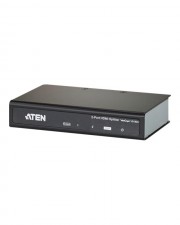
ATEN VanCryst Video-/Audio-Splitter 2 x HDMI Desktop HDCP-kompatibel 3D-Unterstützung 4K-Auflösung 2K-Auflösung (VS182A-AT-G)Produktbeschreibung: ATEN VS182 - Video-/Audio-Splitter - 2 Anschlüsse, Gerätetyp: Video-/Audio-Splitter - 2 Anschlüsse - kaskadierbar, Untertyp: HDMI, Ports: 2 x HDMI, Leistungsmerkmale: HDCP-kompatibel, Produktzertifizierungen: HDCP 1.1, Abmessungen (Breite x Tiefe x Höhe): 12,5 cm x 8,2 cm x 2,5 cm, Gewicht: 310 g40,50 €*Versand: 0,00 €Sichere Weiterleitung zum Anbieter
-
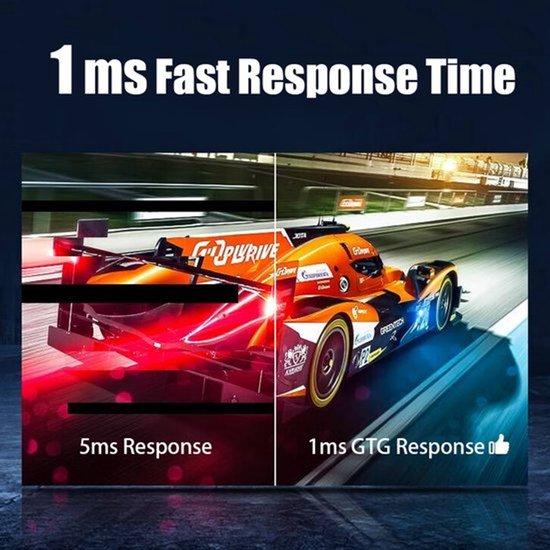
Gaming Monitor 165hz Gekreuzt Schwarz - 24 Zoll - 1920 x 1080 Auflösung - VA Panel - Matt Schwarz - Für Desktop und DesktopDieser 24-Zoll gebogene Gaming-Monitor ist ideal für Gamer und Desktop-Nutzer, die eine flüssige Bilddarstellung mit hoher Bildwiederholfrequenz suchen. Mit einer Auflösung von 1920 x 1080 und einer Reaktionszeit von 1 ms bietet dieser Monitor scharfe Bilder und schnelle Reaktionszeiten, was für Gaming und intensiven Computerbetrieb unerlässlich ist. Eigenschaften: * Bildschirmgröße: 24 Zoll mit gebogenem VA-Panel * Auflösung: Full HD 1920 x 1080 Pixel * Bildwiederholfrequenz: 165 Hz (HDMI), 180 Hz (DisplayPort) * Reaktionszeit: 1 ms (GTG) * Helligkeit: 250 cd/m² * Bildformat: 16:9 Breitbild * Farbdarstellung: 16,7 Millionen Farben, 8-Bit * Unterstützung: FreeSync und G-Sync kompatibel * VESA-Montage: 100 x 100 mm Passt dieser Monitor zu Ihnen? Dieser Monitor passt auf jeden Schreibtisch mit ausreichend Platz für einen 24-Zoll-Bildschirm. Die VESA 100x100 mm Kompatibilität ermöglicht die Wandmontage. Der Anschluss über HDMI und DisplayPort bietet Flexibilität für verschiedene PCs und L414,01 €*Versand: 0,00 €Sichere Weiterleitung zum Anbieter
-
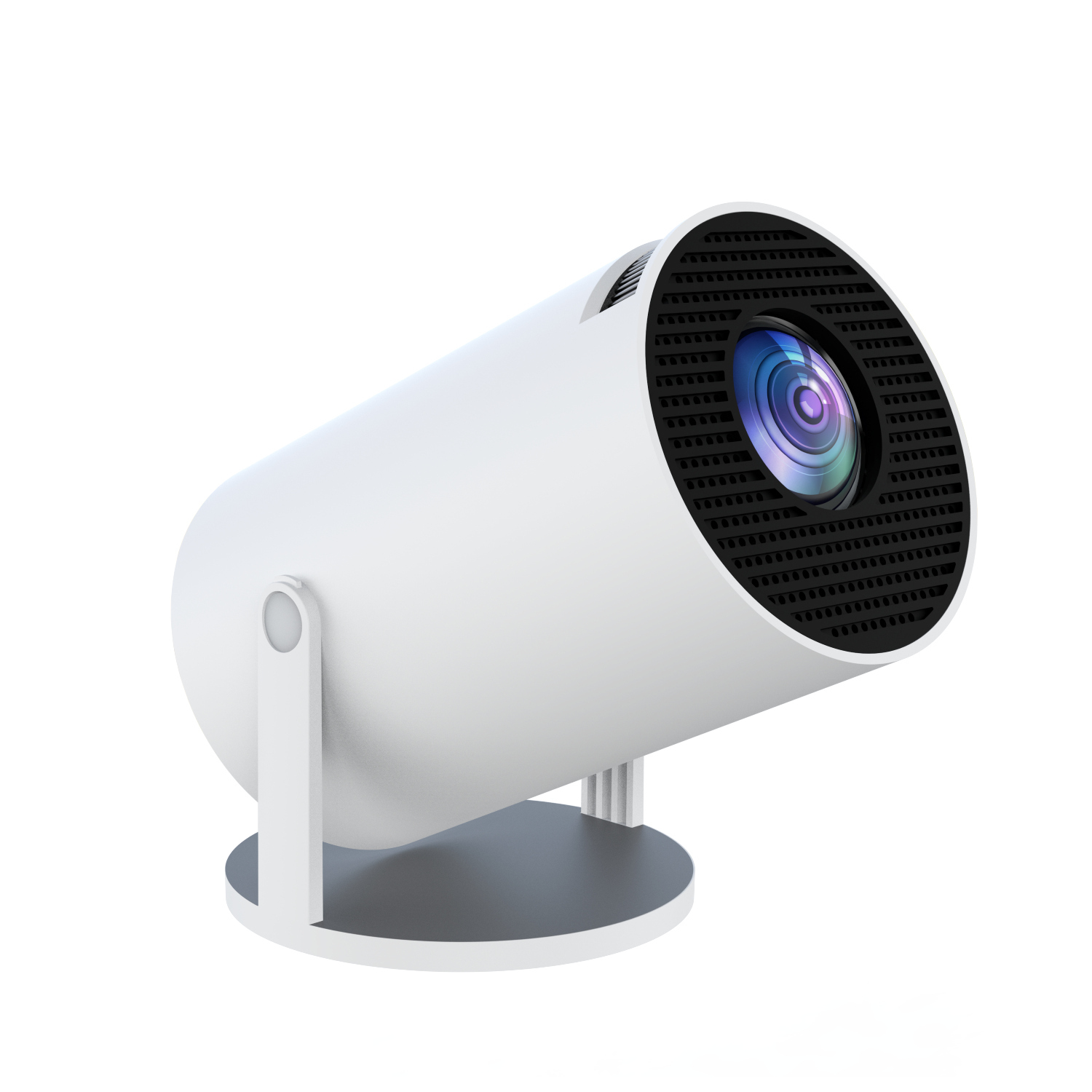
LCD Smart Projector HY300Pro Smart Projector mit Android 14.0 Flexible Projektion von 40 bis 120 ZollHY300 Pro Smart Projector Kompakter Beamer mit Android 14 Der HY300 Pro Smart Projector ist ein kompakter LCD-Beamer für Heimkino, Entertainment, Präsentationen, Online-Unterricht oder gemütliche Filmabende. Dank integriertem Android 14.0 , WLAN und Bluetooth lässt sich der Projektor flexibel einsetzen und schnell mit verschiedenen Geräten verbinden. Mit seiner nativen HD-Auflösung von 1280 720 Pixeln , einer Helligkeit von 150 ANSI-Lumen und einem Kontrastverhältnis von 1500:1 liefert der HY300 Pro ein klares Bild für den Einsatz in abgedunkelten Räumen. Die Projektionsgröße reicht von 40 bis 120" und macht den Beamer damit ideal für Filme, Serien, Gaming oder Präsentationen. Besonders praktisch ist die automatische vertikale Trapezkorrektur , die das Bild automatisch nach oben und unten anpasst. Zusätzlich unterstützt der Projektor eine 360° Bilddrehung , wodurch er flexibel aufgestellt oder montiert werden kann. Der verbaute Quad-Core ARM Cortex-A53 Prozessor sorgt gemeinsam mit der Mali-G31 GPU für eine solide Performance im Alltag. Über HDMI, USB und Audio-Ausgang können externe Geräte wie Notebooks, Mediaplayer, Spielekonsolen oder Lautsprecher unkompliziert angeschlossen werden. Highlights Android 14.0 Betriebssystem Native HD-Auflösung mit 1280 720 Pixeln Projektionsgröße von 40 bis 120 Zoll Automatische vertikale Trapezkorrektur 360° Bilddrehung für flexible Platzierung WLAN 802.11ax/ac/b/g/n und Bluetooth 5.0 HDMI, USB und Audio-Anschluss Sehr leiser Betrieb mit weniger als 25 dB Lange Lampenlebensdauer von bis zu 50.000 Stunden Kompaktes Design mit nur ca. 0,7 kg Gewicht49,00 €*Versand: 12,99 €Sichere Weiterleitung zum Anbieter
-
Wo finde ich das Desktop Hintergrund Bild?
Das Desktop-Hintergrundbild kann auf verschiedenen Betriebssystemen an unterschiedlichen Orten zu finden sein. Auf Windows-Systemen kannst du das Hintergrundbild finden, indem du mit der rechten Maustaste auf den Desktop klickst und dann "Anpassen" wählst. Auf Mac-Computern kannst du das Hintergrundbild in den Systemeinstellungen unter "Schreibtisch & Bildschirmschoner" ändern. Auf Linux-Systemen kann der Pfad zum Hintergrundbild je nach Desktop-Umgebung variieren, aber oft findest du es im Ordner "/usr/share/backgrounds" oder "/usr/share/wallpapers". Wenn du das Hintergrundbild über einen Webbrowser heruntergeladen hast, wird es standardmäßig im Download-Ordner deines Computers gespeichert. **
-
Wie entferne ich ein Bild vom Desktop?
Um ein Bild vom Desktop zu entfernen, klicken Sie mit der rechten Maustaste auf das Bild und wählen Sie "Löschen" aus dem Kontextmenü. Alternativ können Sie das Bild auswählen und die Entf-Taste auf Ihrer Tastatur drücken. Das Bild wird dann in den Papierkorb verschoben und kann von dort endgültig gelöscht werden. **
-
Warum zoomt das Desktop-Bild automatisch rein?
Es gibt verschiedene mögliche Gründe dafür, warum das Desktop-Bild automatisch hereinzoomt. Einer der häufigsten Gründe ist, dass die Bildschirmauflösung nicht richtig eingestellt ist. Dies kann dazu führen, dass das Bild gestreckt oder verzerrt erscheint und automatisch gezoomt wird, um es anzupassen. Ein weiterer möglicher Grund könnte sein, dass die Einstellungen des Betriebssystems oder der Grafikkarte so konfiguriert sind, dass das Bild automatisch gezoomt wird, um bestimmte Anforderungen oder Präferenzen zu erfüllen. **
-
Wie entferne ich ein Bild vom Desktop?
Um ein Bild vom Desktop zu entfernen, klicke mit der rechten Maustaste auf das Bild und wähle "Löschen" aus dem Kontextmenü. Alternativ kannst du das Bild auch markieren und die Entf-Taste auf deiner Tastatur drücken. Das Bild wird dann in den Papierkorb verschoben und kann von dort endgültig gelöscht werden. **
Zeigen die Desktop-Verknüpfungen ein komisches Bild an?
Es ist möglich, dass die Desktop-Verknüpfungen ein komisches Bild anzeigen, wenn das Bild, das als Verknüpfungssymbol verwendet wird, beschädigt oder fehlerhaft ist. Es könnte auch sein, dass das Betriebssystem oder die Grafikeinstellungen Probleme haben und die Verknüpfungssymbole nicht korrekt anzeigen. In solchen Fällen kann es hilfreich sein, die Verknüpfungen zu aktualisieren oder die Grafikeinstellungen zu überprüfen. **
Warum hat meine Desktop-Verknüpfung kein Bild mehr?
Es gibt mehrere mögliche Gründe dafür, warum eine Desktop-Verknüpfung kein Bild mehr hat. Es könnte sein, dass das ursprüngliche Bild gelöscht oder verschoben wurde. Es könnte auch sein, dass das Programm oder die Datei, auf die die Verknüpfung verweist, nicht mehr vorhanden ist oder verschoben wurde. Eine andere Möglichkeit ist, dass ein Fehler im System oder ein Problem mit den Einstellungen vorliegt, das dazu führt, dass die Verknüpfung kein Bild mehr anzeigt. **
Top-Angebote
Produkte zum Begriff Desktop:
-
xTool Desktop-Rauchabsauger - 3D DruckerDesktop-Rauchabsauger für die Laserbearbeitung, entwickelt mit xTool F1-Synchronisierung, Automatikbetrieb, 3 Geschwindigkeitsstufen und mehrstufiger Luftfiltration. Der xTool Desktop Fume Extractor hilft, einen saubereren und angenehmeren Arbeitsplatz zu erhalten, indem er während der Laserarbeit Rauch sowie PM2.5- und TVOC-Werte reduziert. Funktioniert nahtlos mit xTool F1 Lasern und ähnlichen Geräten Automatisches Starten und Stoppen über den Synchronisationsmodus Betriebszeit kann in der Software xTool Creative Space eingestellt werden Vorfilter, H13 True HEPA-Filter und Aktivkohleschicht Filtert bis zu 99.97% der Partikel von 0.3-5 ?m Inklusive Luftschlauch, Schlauchadapter, USB Type-C-Kabel und Ersatz-Vorfilter Austauschbare Filter und einstellbarer Betrieb machen ihn zu einer praktischen Luftreinigungslösung für die Desktop-Laserbearbeitung.310,09 €*Versand: 5,99 €Sichere Weiterleitung zum Anbieter
-
ATEN VanCryst Video-/Audio-Splitter 2 x HDMI Desktop HDCP-kompatibel 3D-Unterstützung 4K-Auflösung 2K-Auflösung (VS182A-AT-G)Produktbeschreibung: ATEN VS182 - Video-/Audio-Splitter - 2 Anschlüsse, Gerätetyp: Video-/Audio-Splitter - 2 Anschlüsse - kaskadierbar, Untertyp: HDMI, Ports: 2 x HDMI, Leistungsmerkmale: HDCP-kompatibel, Produktzertifizierungen: HDCP 1.1, Abmessungen (Breite x Tiefe x Höhe): 12,5 cm x 8,2 cm x 2,5 cm, Gewicht: 310 g40,50 €*Versand: 0,00 €Sichere Weiterleitung zum Anbieter
-
Gaming Monitor 165hz Gekreuzt Schwarz - 24 Zoll - 1920 x 1080 Auflösung - VA Panel - Matt Schwarz - Für Desktop und DesktopDieser 24-Zoll gebogene Gaming-Monitor ist ideal für Gamer und Desktop-Nutzer, die eine flüssige Bilddarstellung mit hoher Bildwiederholfrequenz suchen. Mit einer Auflösung von 1920 x 1080 und einer Reaktionszeit von 1 ms bietet dieser Monitor scharfe Bilder und schnelle Reaktionszeiten, was für Gaming und intensiven Computerbetrieb unerlässlich ist. Eigenschaften: * Bildschirmgröße: 24 Zoll mit gebogenem VA-Panel * Auflösung: Full HD 1920 x 1080 Pixel * Bildwiederholfrequenz: 165 Hz (HDMI), 180 Hz (DisplayPort) * Reaktionszeit: 1 ms (GTG) * Helligkeit: 250 cd/m² * Bildformat: 16:9 Breitbild * Farbdarstellung: 16,7 Millionen Farben, 8-Bit * Unterstützung: FreeSync und G-Sync kompatibel * VESA-Montage: 100 x 100 mm Passt dieser Monitor zu Ihnen? Dieser Monitor passt auf jeden Schreibtisch mit ausreichend Platz für einen 24-Zoll-Bildschirm. Die VESA 100x100 mm Kompatibilität ermöglicht die Wandmontage. Der Anschluss über HDMI und DisplayPort bietet Flexibilität für verschiedene PCs und L414,01 €*Versand: 0,00 €Sichere Weiterleitung zum Anbieter
-
Wo ist das Desktop Bild gespeichert?
Das Desktop-Bild wird normalerweise in einem speziellen Ordner auf deinem Computer gespeichert. In Windows-Betriebssystemen befinden sich die Desktop-Bilder standardmäßig im Ordner "C:\Windows\Web\Wallpaper". Auf einem Mac-Computer sind die Desktop-Bilder im Ordner "Library/Desktop Pictures" gespeichert. Du kannst auch über die Systemeinstellungen auf deinem Computer nachsehen, um den genauen Speicherort deines Desktop-Bildes zu finden. Alternativ kannst du auch die Suchfunktion auf deinem Computer verwenden, um den Dateipfad des Desktop-Bildes herauszufinden. **
-
Wie kann ich das Desktop Bild ändern?
Um das Desktop-Bild zu ändern, klicken Sie mit der rechten Maustaste auf eine leere Stelle auf dem Desktop und wählen Sie "Anpassen" oder "Desktop-Hintergrund". Dort können Sie ein neues Bild auswählen, entweder aus den vorgegebenen Optionen oder von Ihrem eigenen Computer. Alternativ können Sie auch mit der rechten Maustaste auf ein Bild klicken und "Als Desktop-Hintergrund festlegen" auswählen. Stellen Sie sicher, dass das Bild die richtige Größe und Auflösung für Ihren Bildschirm hat, um eine optimale Darstellung zu gewährleisten. Nachdem Sie das Bild ausgewählt haben, klicken Sie auf "Übernehmen" oder "Speichern", um die Änderungen zu bestätigen. **
-
Wo finde ich das Desktop Hintergrund Bild?
Das Desktop-Hintergrundbild kann auf verschiedenen Betriebssystemen an unterschiedlichen Orten zu finden sein. Auf Windows-Systemen kannst du das Hintergrundbild finden, indem du mit der rechten Maustaste auf den Desktop klickst und dann "Anpassen" wählst. Auf Mac-Computern kannst du das Hintergrundbild in den Systemeinstellungen unter "Schreibtisch & Bildschirmschoner" ändern. Auf Linux-Systemen kann der Pfad zum Hintergrundbild je nach Desktop-Umgebung variieren, aber oft findest du es im Ordner "/usr/share/backgrounds" oder "/usr/share/wallpapers". Wenn du das Hintergrundbild über einen Webbrowser heruntergeladen hast, wird es standardmäßig im Download-Ordner deines Computers gespeichert. **
-
Wie entferne ich ein Bild vom Desktop?
Um ein Bild vom Desktop zu entfernen, klicken Sie mit der rechten Maustaste auf das Bild und wählen Sie "Löschen" aus dem Kontextmenü. Alternativ können Sie das Bild auswählen und die Entf-Taste auf Ihrer Tastatur drücken. Das Bild wird dann in den Papierkorb verschoben und kann von dort endgültig gelöscht werden. **
Ähnliche Suchbegriffe für Desktop
-
LCD Smart Projector HY300Pro Smart Projector mit Android 14.0 Flexible Projektion von 40 bis 120 ZollHY300 Pro Smart Projector Kompakter Beamer mit Android 14 Der HY300 Pro Smart Projector ist ein kompakter LCD-Beamer für Heimkino, Entertainment, Präsentationen, Online-Unterricht oder gemütliche Filmabende. Dank integriertem Android 14.0 , WLAN und Bluetooth lässt sich der Projektor flexibel einsetzen und schnell mit verschiedenen Geräten verbinden. Mit seiner nativen HD-Auflösung von 1280 720 Pixeln , einer Helligkeit von 150 ANSI-Lumen und einem Kontrastverhältnis von 1500:1 liefert der HY300 Pro ein klares Bild für den Einsatz in abgedunkelten Räumen. Die Projektionsgröße reicht von 40 bis 120" und macht den Beamer damit ideal für Filme, Serien, Gaming oder Präsentationen. Besonders praktisch ist die automatische vertikale Trapezkorrektur , die das Bild automatisch nach oben und unten anpasst. Zusätzlich unterstützt der Projektor eine 360° Bilddrehung , wodurch er flexibel aufgestellt oder montiert werden kann. Der verbaute Quad-Core ARM Cortex-A53 Prozessor sorgt gemeinsam mit der Mali-G31 GPU für eine solide Performance im Alltag. Über HDMI, USB und Audio-Ausgang können externe Geräte wie Notebooks, Mediaplayer, Spielekonsolen oder Lautsprecher unkompliziert angeschlossen werden. Highlights Android 14.0 Betriebssystem Native HD-Auflösung mit 1280 720 Pixeln Projektionsgröße von 40 bis 120 Zoll Automatische vertikale Trapezkorrektur 360° Bilddrehung für flexible Platzierung WLAN 802.11ax/ac/b/g/n und Bluetooth 5.0 HDMI, USB und Audio-Anschluss Sehr leiser Betrieb mit weniger als 25 dB Lange Lampenlebensdauer von bis zu 50.000 Stunden Kompaktes Design mit nur ca. 0,7 kg Gewicht49,00 €*Versand: 12,99 €Sichere Weiterleitung zum Anbieter
-
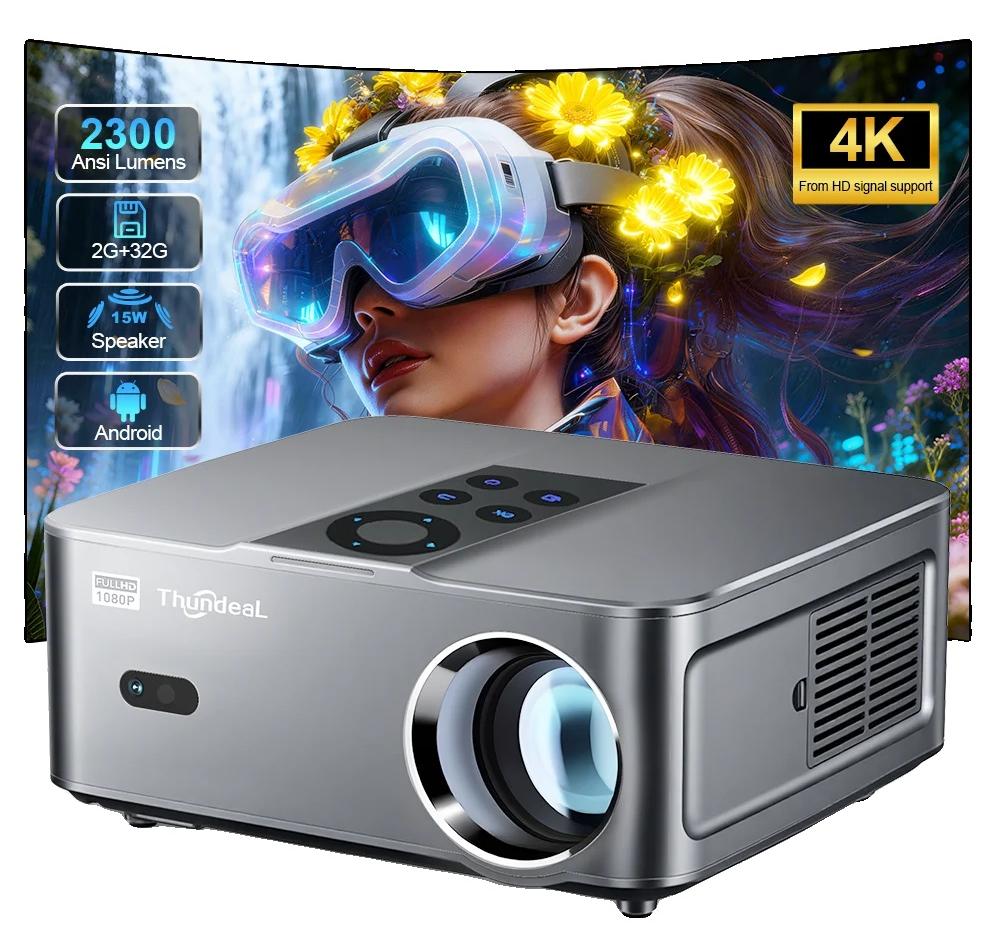
Projektor, hohe Helligkeit, Full HD Auflösung, Android-Versionatemberaubende visuals: genießen sie atemberaubende klarheit mit einer nativen auflösung von 1920 x 1080, perfekt für hochauflösende seherlebnisse.brillante helligkeit: erleben sie lebendige bilder in jeder umgebung mit einer beeindruckenden helligkeit von 23000 lumen, die sicherstellt, dass ihre inhalte hervorgehoben werden.mühelose bildanpassung: profitieren sie von automatischer trapezkorrektur, die die bildausrichtung vereinfacht und ihnen ermöglicht, schnell und einfach einzurichten.vielseitige konnektivität: verbinden sie sich mühelos mit einer vielzahl von geräten über wifi (4g/5g) und bluetooth, wodurch das streamen ihrer lieblinginhalte zum kinderspiel wird.portables design: nehmen sie ihre unterhaltung überallhin mit diesem kompakten mini-projektor, ideal für gemütliche filmnächte zu hause und aufregende veranstaltungen im freien. Spezifikation: material: leichtoptische auflösung: 1920 x 1080 dpihelligkeit: 23000 lumenansilumen: 2300 ansilumenkontrastverhältnis: 20000:1kompat370,99 €*Versand: 0,00 €Sichere Weiterleitung zum Anbieter
-
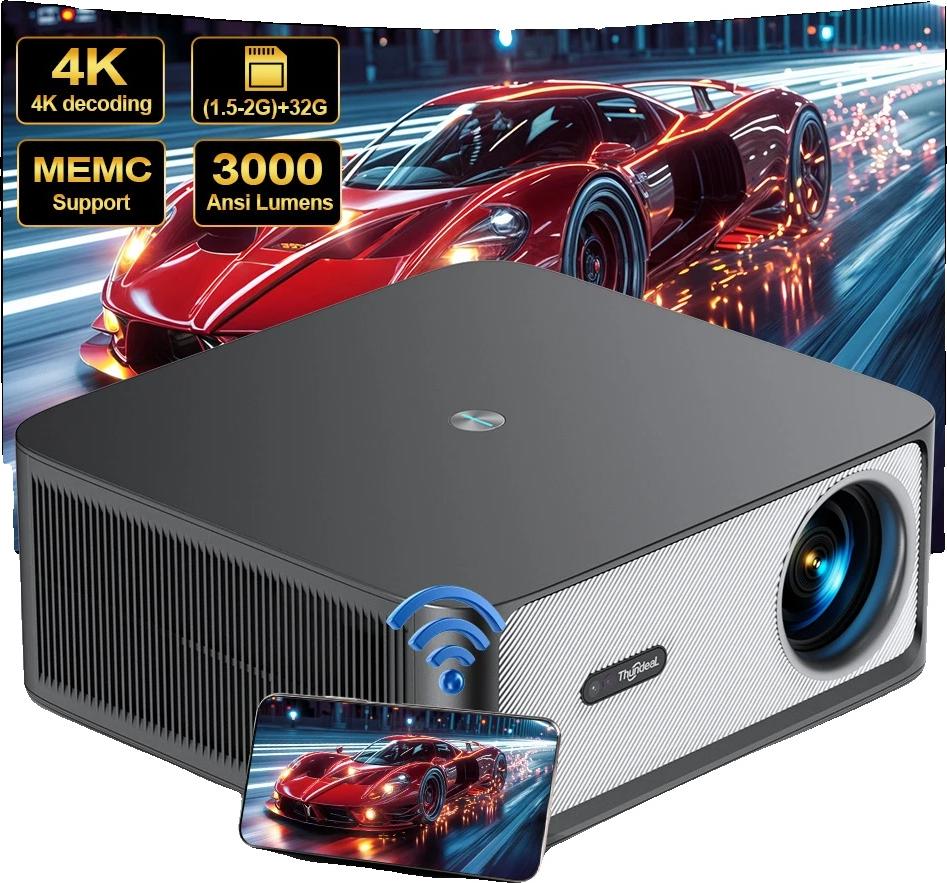
Projektor, Full HD Auflösung, hohe Helligkeit, Android-Versionhohe helligkeit: genießen sie lebendige und klare bilder mit einer helligkeit von 30000 lumen für eine kristallklare ansicht in jeder umgebung.full hd auflösung: erleben sie atemberaubende visuelle darstellungen mit einer echten nativen auflösung von 1920 x 1080p, die sicherstellt, dass jedes detail scharf und lebensecht ist.vielseitige konnektivität: schließen sie problemlos verschiedene geräte an mit mehreren eingangsoptionen, einschließlich hdmi und usb, für nahtloses streaming und präsentationen.erweiterte trapezkorrektur: erreichen sie eine perfekte bildausrichtung mit automatischer elektronischer trapezkorrektur für eine mühelose einrichtung.benutzerfreundlich: der projektor ist für eine unkomplizierte bedienung konzipiert und damit ideal für home entertainment, präsentationen und spiele ohne technische komplikationen. Spezifikation: material: ledlichtabmessungen: projektierte dimension 50200 zollkompatibilität: unterstützt hd arc, airplay, miracast, wifidisplayleistung: native a509,99 €*Versand: 0,00 €Sichere Weiterleitung zum Anbieter
-
Warum zoomt das Desktop-Bild automatisch rein?
Es gibt verschiedene mögliche Gründe dafür, warum das Desktop-Bild automatisch hereinzoomt. Einer der häufigsten Gründe ist, dass die Bildschirmauflösung nicht richtig eingestellt ist. Dies kann dazu führen, dass das Bild gestreckt oder verzerrt erscheint und automatisch gezoomt wird, um es anzupassen. Ein weiterer möglicher Grund könnte sein, dass die Einstellungen des Betriebssystems oder der Grafikkarte so konfiguriert sind, dass das Bild automatisch gezoomt wird, um bestimmte Anforderungen oder Präferenzen zu erfüllen. **
-
Wie entferne ich ein Bild vom Desktop?
Um ein Bild vom Desktop zu entfernen, klicke mit der rechten Maustaste auf das Bild und wähle "Löschen" aus dem Kontextmenü. Alternativ kannst du das Bild auch markieren und die Entf-Taste auf deiner Tastatur drücken. Das Bild wird dann in den Papierkorb verschoben und kann von dort endgültig gelöscht werden. **
-
Zeigen die Desktop-Verknüpfungen ein komisches Bild an?
Es ist möglich, dass die Desktop-Verknüpfungen ein komisches Bild anzeigen, wenn das Bild, das als Verknüpfungssymbol verwendet wird, beschädigt oder fehlerhaft ist. Es könnte auch sein, dass das Betriebssystem oder die Grafikeinstellungen Probleme haben und die Verknüpfungssymbole nicht korrekt anzeigen. In solchen Fällen kann es hilfreich sein, die Verknüpfungen zu aktualisieren oder die Grafikeinstellungen zu überprüfen. **
-
Warum hat meine Desktop-Verknüpfung kein Bild mehr?
Es gibt mehrere mögliche Gründe dafür, warum eine Desktop-Verknüpfung kein Bild mehr hat. Es könnte sein, dass das ursprüngliche Bild gelöscht oder verschoben wurde. Es könnte auch sein, dass das Programm oder die Datei, auf die die Verknüpfung verweist, nicht mehr vorhanden ist oder verschoben wurde. Eine andere Möglichkeit ist, dass ein Fehler im System oder ein Problem mit den Einstellungen vorliegt, das dazu führt, dass die Verknüpfung kein Bild mehr anzeigt. **
* Alle Preise verstehen sich inklusive der gesetzlichen Mehrwertsteuer und ggf. zuzüglich Versandkosten. Die Angebotsinformationen basieren auf den Angaben des jeweiligen Shops und werden über automatisierte Prozesse aktualisiert. Eine Aktualisierung in Echtzeit findet nicht statt, so dass es im Einzelfall zu Abweichungen kommen kann. ** Hinweis: Teile dieses Inhalts wurden von KI erstellt.