Domain 3d-projector.de kaufen?
Wir ziehen mit dem Projekt
3d-projector.de um.
Sind Sie am Kauf der Domain
3d-projector.de interessiert?
domain@kv-gmbh.de · 0541-91531010
Domain 3d-projector.de kaufen?
Wie zeigt die Biographie von Franz Daniel Pastorius die Gründung eines Staates?
Die Biographie von Franz Daniel Pastorius zeigt die Gründung eines Staates, indem sie seine Rolle als Gründer der ersten deutschen Siedlung in Nordamerika, Germantown, hervorhebt. Pastorius war maßgeblich daran beteiligt, die Siedlung zu organisieren und eine Verfassung für sie zu schaffen. Seine Bemühungen trugen dazu bei, eine Gemeinschaft aufzubauen und die Grundlagen für eine autonome Regierung zu legen, was als wichtiger Schritt zur Gründung eines Staates angesehen werden kann. **
Warum schneidet Word das Bild?
Word schneidet das Bild möglicherweise aus verschiedenen Gründen ab. Einer der häufigsten Gründe ist, dass das Bild nicht in die vorgegebene Größe oder das Seitenverhältnis des Dokuments passt. Word versucht dann automatisch, das Bild entsprechend anzupassen, was dazu führen kann, dass es abgeschnitten wird. Es kann auch sein, dass das Bild außerhalb des sichtbaren Bereichs des Dokuments platziert wurde und deshalb nicht vollständig angezeigt wird. **


Ähnliche Suchbegriffe für Jaco-Pastorius---Word
Top-Angebote
Produkte zum Begriff Jaco-Pastorius---Word:
-
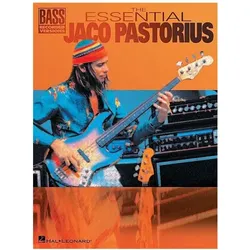
The Essential Jaco Pastorius, Sachbücher von Jaco Pastorius"The Essential Jaco Pastorius" ist ein umfassendes Sachbuch, das sich mit dem aussergewöhnlichen Bassspiel von Jaco Pastorius beschäftigt. Es bietet eine detaillierte, note-for-note Transkription seiner bemerkenswerten Basslinien für 16 ausgewählte Songs. Dieses Buch richtet sich an Bassisten und Musikliebhaber, die die Techniken und den Stil eines der einflussreichsten Bassisten des Jazz erlernen und nachvollziehen möchten. Die Transkriptionen sind sowohl in Noten als auch in Tabulatur dargestellt, was den Zugang zu Jacos komplexen Kompositionen erleichtert. Die Auswahl der Songs umfasst Klassiker wie "Birdland", "Teen Town" und "Donna Lee", die nicht nur die Vielseitigkeit von Pastorius zeigen, sondern auch seine Innovationskraft im Jazz und Fusion. Dieses Buch ist eine wertvolle Ressource für alle, die sich mit der Kunst des Bassspiels auseinandersetzen und die musikalische Sprache von Jaco Pastorius verstehen möchten.33,99 €*Versand: 0,00 €Sichere Weiterleitung zum Anbieter
-
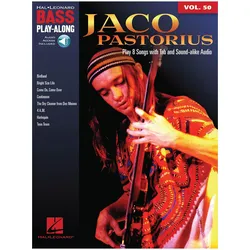
Pastorius, J: Jaco Pastorius Ultimate Minus 1 Tab, Fachbücher von Jaco PastoriusDieses Buch ermöglicht es Ihnen, mit hochwertigen Begleittracks zu lernen und zu spielen. Jedes Lied ist vollständig sowohl in standardmässiger Notation als auch in Bass-Tabulatur transkribiert.31,50 €*Versand: 0,00 €Sichere Weiterleitung zum Anbieter

-
Kann man ein Bild in Word an die Größe des Word-Dokuments anpassen?
Ja, man kann ein Bild in Word an die Größe des Word-Dokuments anpassen. Dazu kann man das Bild auswählen, auf die Größe ziehen und es dann entsprechend skalieren. Alternativ kann man auch die Funktion "Bildgröße anpassen" verwenden, um das Bild automatisch an die Größe des Dokuments anzupassen. **
-
Wie können Sie ein Bild bearbeiten, um Helligkeit und Kontrast anzupassen?
Sie können die Helligkeit und den Kontrast eines Bildes in den meisten Bildbearbeitungsprogrammen anpassen, indem Sie die entsprechenden Einstellungen verwenden. Dazu gehören beispielsweise die Regler für Helligkeit und Kontrast oder die Funktionen zur Tonwertkorrektur. Experimentieren Sie mit den verschiedenen Einstellungen, um das gewünschte Ergebnis zu erzielen. **
-
Wie kann ich die Auflösung in MS Word ändern?
Um die Auflösung in MS Word zu ändern, musst du zuerst auf den Reiter "Datei" klicken und dann auf "Optionen". In den Optionen wählst du den Reiter "Erweitert" aus und scrollst nach unten zu "Anzeige". Dort kannst du die gewünschte Auflösung auswählen und auf "OK" klicken, um die Änderungen zu speichern. **
-
Wie verschiebt man ein Bild auf Word?
Um ein Bild in Word zu verschieben, klicke zunächst auf das Bild, um es auszuwählen. Anschließend kannst du es mit der Maus an die gewünschte Stelle ziehen. Alternativ kannst du auch die Pfeiltasten auf deiner Tastatur verwenden, um das Bild pixelgenau zu verschieben. Wenn du das Bild feiner justieren möchtest, kannst du auch die Positionierungsoptionen in der Menüleiste verwenden. Hast du schon einmal versucht, ein Bild in Word zu verschieben? **


Wie beschriftet man ein Bild in Word?
Um ein Bild in Word zu beschriften, klicke einfach auf das Bild, um es auszuwählen. Anschließend gehe oben im Menü auf "Einfügen" und wähle "Beschriftung" aus. Dort kannst du einen Titel und/oder eine Bildunterschrift hinzufügen. Alternativ kannst du auch mit einem Rechtsklick auf das Bild die Option "Beschriftung einfügen" wählen. Dies ermöglicht es, dem Bild eine Beschriftung zuzuweisen, die automatisch unter oder über dem Bild angezeigt wird. Nachdem du die Beschriftung hinzugefügt hast, kannst du sie bei Bedarf noch formatieren oder anpassen. **
Wie fixiere ich ein Bild in Word?
Um ein Bild in Word zu fixieren, musst du es zunächst auswählen. Klicke dann auf die Registerkarte "Format" und wähle die Option "Position". Hier kannst du festlegen, ob das Bild an einer bestimmten Stelle im Text verankert werden soll. Du kannst auch die Option "Fixieren" auswählen, um sicherzustellen, dass das Bild an der gewünschten Position bleibt, auch wenn du den Text umformatierst. Vergiss nicht, dein Dokument zu speichern, damit die Fixierung des Bildes erhalten bleibt. **
Top-Angebote
Produkte zum Begriff Jaco-Pastorius---Word:
-
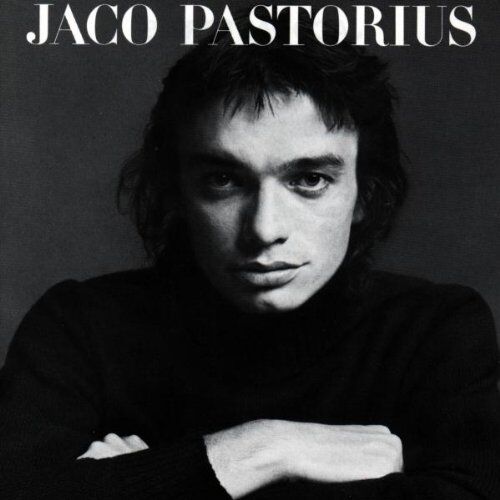
Music On Vinyl, Schallplatten, Jaco Pastorius - Word Of Mouth, Vinyl (Jaco Pastorius)Word of Mouth war das zweite Album des virtuosen Bassisten Jaco Pastorius, das 1981 veröffentlicht wurde, während er noch Mitglied von Weather Report war. Als Solokünstler tourte er bis 1986 mit dem Word of Mouth Orchester. Während sein Debütalbum seine vielseitigen und beeindruckenden Fähigkeiten am E-Bass präsentierte, konzentrierte sich Word of Mouth stärker auf seine Fähigkeit, für eine grössere Band zu komponieren und zu arrangieren, als es auf seinem ersten selbstbetitelten Album von 1976 der Fall war.40,71 €*Versand: 0,00 €Sichere Weiterleitung zum Anbieter
-
The Essential Jaco Pastorius, Sachbücher von Jaco Pastorius"The Essential Jaco Pastorius" ist ein umfassendes Sachbuch, das sich mit dem aussergewöhnlichen Bassspiel von Jaco Pastorius beschäftigt. Es bietet eine detaillierte, note-for-note Transkription seiner bemerkenswerten Basslinien für 16 ausgewählte Songs. Dieses Buch richtet sich an Bassisten und Musikliebhaber, die die Techniken und den Stil eines der einflussreichsten Bassisten des Jazz erlernen und nachvollziehen möchten. Die Transkriptionen sind sowohl in Noten als auch in Tabulatur dargestellt, was den Zugang zu Jacos komplexen Kompositionen erleichtert. Die Auswahl der Songs umfasst Klassiker wie "Birdland", "Teen Town" und "Donna Lee", die nicht nur die Vielseitigkeit von Pastorius zeigen, sondern auch seine Innovationskraft im Jazz und Fusion. Dieses Buch ist eine wertvolle Ressource für alle, die sich mit der Kunst des Bassspiels auseinandersetzen und die musikalische Sprache von Jaco Pastorius verstehen möchten.33,99 €*Versand: 0,00 €Sichere Weiterleitung zum Anbieter
-
Pastorius, J: Jaco Pastorius Ultimate Minus 1 Tab, Fachbücher von Jaco PastoriusDieses Buch ermöglicht es Ihnen, mit hochwertigen Begleittracks zu lernen und zu spielen. Jedes Lied ist vollständig sowohl in standardmässiger Notation als auch in Bass-Tabulatur transkribiert.31,50 €*Versand: 0,00 €Sichere Weiterleitung zum Anbieter
-
Wie zeigt die Biographie von Franz Daniel Pastorius die Gründung eines Staates?
Die Biographie von Franz Daniel Pastorius zeigt die Gründung eines Staates, indem sie seine Rolle als Gründer der ersten deutschen Siedlung in Nordamerika, Germantown, hervorhebt. Pastorius war maßgeblich daran beteiligt, die Siedlung zu organisieren und eine Verfassung für sie zu schaffen. Seine Bemühungen trugen dazu bei, eine Gemeinschaft aufzubauen und die Grundlagen für eine autonome Regierung zu legen, was als wichtiger Schritt zur Gründung eines Staates angesehen werden kann. **
-
Warum schneidet Word das Bild?
Word schneidet das Bild möglicherweise aus verschiedenen Gründen ab. Einer der häufigsten Gründe ist, dass das Bild nicht in die vorgegebene Größe oder das Seitenverhältnis des Dokuments passt. Word versucht dann automatisch, das Bild entsprechend anzupassen, was dazu führen kann, dass es abgeschnitten wird. Es kann auch sein, dass das Bild außerhalb des sichtbaren Bereichs des Dokuments platziert wurde und deshalb nicht vollständig angezeigt wird. **
-
Kann man ein Bild in Word an die Größe des Word-Dokuments anpassen?
Ja, man kann ein Bild in Word an die Größe des Word-Dokuments anpassen. Dazu kann man das Bild auswählen, auf die Größe ziehen und es dann entsprechend skalieren. Alternativ kann man auch die Funktion "Bildgröße anpassen" verwenden, um das Bild automatisch an die Größe des Dokuments anzupassen. **
-
Wie können Sie ein Bild bearbeiten, um Helligkeit und Kontrast anzupassen?
Sie können die Helligkeit und den Kontrast eines Bildes in den meisten Bildbearbeitungsprogrammen anpassen, indem Sie die entsprechenden Einstellungen verwenden. Dazu gehören beispielsweise die Regler für Helligkeit und Kontrast oder die Funktionen zur Tonwertkorrektur. Experimentieren Sie mit den verschiedenen Einstellungen, um das gewünschte Ergebnis zu erzielen. **
Ähnliche Suchbegriffe für Jaco-Pastorius---Word
-
Mühlmeyer, Kerstin: Erfolgreiches Büromanagement mit Word 2021 / Word Microsoft 365Erfolgreiches Büromanagement mit Word 2021 / Word Microsoft 365 , Praxisbuch für kaufmännische Berufe , Batteriemanagementsysteme (BMS) > Batterien, BMS & Brennstoffzellen , Auflage: 2. Auflage, Erscheinungsjahr: 20240207, Produktform: Kartoniert, Autoren: Mühlmeyer, Kerstin, Auflage: 24002, Auflage/Ausgabe: 2. Auflage, Seitenzahl/Blattzahl: 184, Keyword: Arbeitsheft; Berufsschule; Büromanagement; Word 2021; Word Microsoft 365, Fachschema: Büromanagement / Berufsbezogenes Schulbuch~Word / Unterrichtsmaterial, Fachkategorie: Unterricht und Didaktik: Berufsausbildung, Bildungszweck: Für die Berufsschule, Warengruppe: HC/Berufsschulbücher, Fachkategorie: Berufsausbildung, UNSPSC: 49019900, Warenverzeichnis für die Außenhandelsstatistik: 49019900, Verlag: Merkur Verlag, Verlag: Merkur Verlag, Verlag: Merkur Verlag Rinteln Hutkap GmbH & Co. KG, Länge: 291, Breite: 215, Höhe: 15, Gewicht: 520, Produktform: Kartoniert, Genre: Schule und Lernen, Genre: Schule und Lernen,26,40 €*Versand: 0,00 €Sichere Weiterleitung zum Anbieter
-
Wie kann ich die Auflösung in MS Word ändern?
Um die Auflösung in MS Word zu ändern, musst du zuerst auf den Reiter "Datei" klicken und dann auf "Optionen". In den Optionen wählst du den Reiter "Erweitert" aus und scrollst nach unten zu "Anzeige". Dort kannst du die gewünschte Auflösung auswählen und auf "OK" klicken, um die Änderungen zu speichern. **
-
Wie verschiebt man ein Bild auf Word?
Um ein Bild in Word zu verschieben, klicke zunächst auf das Bild, um es auszuwählen. Anschließend kannst du es mit der Maus an die gewünschte Stelle ziehen. Alternativ kannst du auch die Pfeiltasten auf deiner Tastatur verwenden, um das Bild pixelgenau zu verschieben. Wenn du das Bild feiner justieren möchtest, kannst du auch die Positionierungsoptionen in der Menüleiste verwenden. Hast du schon einmal versucht, ein Bild in Word zu verschieben? **
-
Wie beschriftet man ein Bild in Word?
Um ein Bild in Word zu beschriften, klicke einfach auf das Bild, um es auszuwählen. Anschließend gehe oben im Menü auf "Einfügen" und wähle "Beschriftung" aus. Dort kannst du einen Titel und/oder eine Bildunterschrift hinzufügen. Alternativ kannst du auch mit einem Rechtsklick auf das Bild die Option "Beschriftung einfügen" wählen. Dies ermöglicht es, dem Bild eine Beschriftung zuzuweisen, die automatisch unter oder über dem Bild angezeigt wird. Nachdem du die Beschriftung hinzugefügt hast, kannst du sie bei Bedarf noch formatieren oder anpassen. **
-
Wie fixiere ich ein Bild in Word?
Um ein Bild in Word zu fixieren, musst du es zunächst auswählen. Klicke dann auf die Registerkarte "Format" und wähle die Option "Position". Hier kannst du festlegen, ob das Bild an einer bestimmten Stelle im Text verankert werden soll. Du kannst auch die Option "Fixieren" auswählen, um sicherzustellen, dass das Bild an der gewünschten Position bleibt, auch wenn du den Text umformatierst. Vergiss nicht, dein Dokument zu speichern, damit die Fixierung des Bildes erhalten bleibt. **
* Alle Preise verstehen sich inklusive der gesetzlichen Mehrwertsteuer und ggf. zuzüglich Versandkosten. Die Angebotsinformationen basieren auf den Angaben des jeweiligen Shops und werden über automatisierte Prozesse aktualisiert. Eine Aktualisierung in Echtzeit findet nicht statt, so dass es im Einzelfall zu Abweichungen kommen kann. ** Hinweis: Teile dieses Inhalts wurden von KI erstellt.